
工程 AI ワークスペースの全体像
左側にプロジェクトと対話、中央に作業の対話、右側に工程ガイドと作業パネルを配置しています。
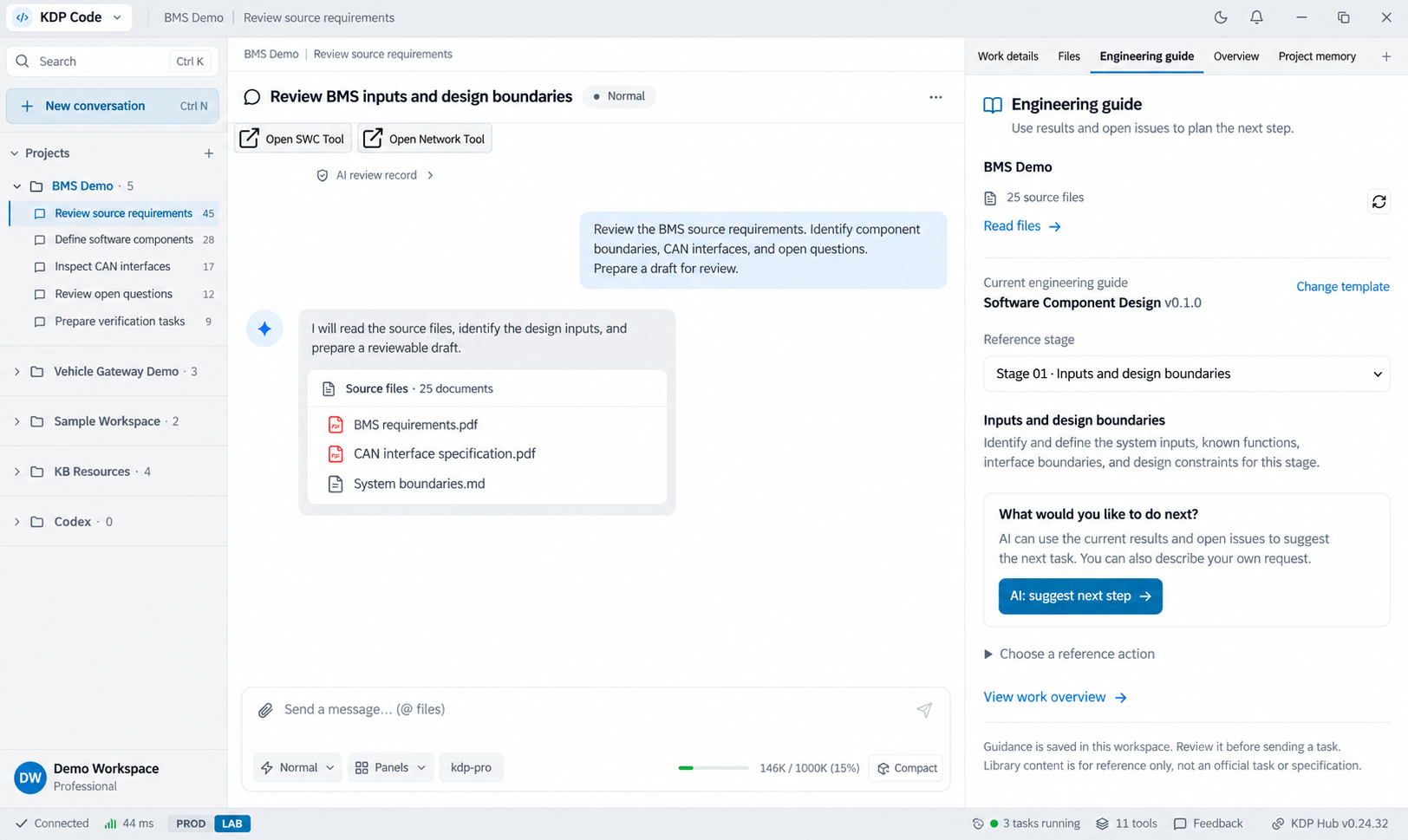
提供された KDP Code の実画面を参考に、プロジェクトナビゲーション、対話、工程ガイド、ステータスバーの配置を再現しています。アカウント、対話、数値はデモ用です。AI による再現イメージであり、元の実機スクリーンショットではありません。
画像を拡大対話から、確認できる工程作業へ
KDP Code は対話、プロジェクトのコンテキスト、ツール操作を KDP Hub にまとめます。ファイルの読み書き、コマンド実行、接続済みツールの呼び出しを依頼し、変更と結果を確認して次へ進めます。MCP、Skills、DSL はそれぞれ異なる役割を持ち、すべての操作が DSL を経由するわけではありません。
プロジェクトファイルと明確な作業目標から対話を始めます。
ファイル、コマンド、MCP 操作には実行ポリシーと権限範囲が適用されます。
実際の変更、ツールの応答、検証結果を確認して完了を判断します。
エンジニアの作業環境
対話とプロジェクト情報
関連ファイルと作業内容を提示し、追加の質問や制約を伝えて作業を調整します。
ファイルとコード
内容の検索・閲覧・編集と、ビルドや確認のためのコマンド実行を支援します。利用可能な操作は権限設定によって異なります。
MCP と工程ツール
接続済みツールが公開する機能を利用します。ウィンドウ表示に対応したツールは対話から画面を開けます。
工程ガイドと次のステップ
参照する工程段階のガイドを読み、現在の成果や未解決事項を踏まえて次の指示を準備します。内容を確認・修正してから送信します。
実行結果と変更
ツールの動作、応答、関連する変更を確認し、成功・失敗・残作業を区別します。
コンテキスト管理
対話履歴、プロジェクトメモリ、コンテキスト整理で長い作業を継続します。AI の結論は元資料と照合してください。
作業依頼から検証結果まで
目標を設定し、利用可能なツールで作業し、適切な工程上の確認で成果を検証します。
プロジェクト選択
作業場所、ファイル、ツールを確認。
作業の説明
成果物、制約、検証方法を指定。
方針の確認
要求の解釈と操作範囲を確認。
操作の実行
有効なポリシーに従って必要な承認を処理。
結果の確認
変更、ツールの応答、エラーを確認。
検証と継続
根拠に基づいて完了または修正を判断。
確認できる成果
ファイルとコードの変更
コマンドとツールの実行結果
接続済み工程ツールのデータ
継続確認のための対話と作業記録
よくある質問
DSL だけで作業する製品ですか?
いいえ。ファイル、コマンド、MCP ツールの操作も利用できます。DSL は工程ツールチェーンの一機能です。
すべての操作に個別承認が必要ですか?
操作、モード、権限ポリシーによって異なります。承認機能はリスクがないことを保証しません。変更をレビューし、適切なテストで確認してください。
画面の機能はすべてすぐに使えますか?
対応バージョン、アカウント権限、モデルサービス、ツール接続が必要です。表示内容と数値はデモデータであり、工程作業の実行証拠ではありません。