
車両レベル Virtual Plant
車体、シャシー、パワートレイン、ブレーキ、ステアリング、タイヤ、Driver / Pilot インターフェースを実行可能なモデルに統合します。
車両 Virtual Plant・シミュレーションツール
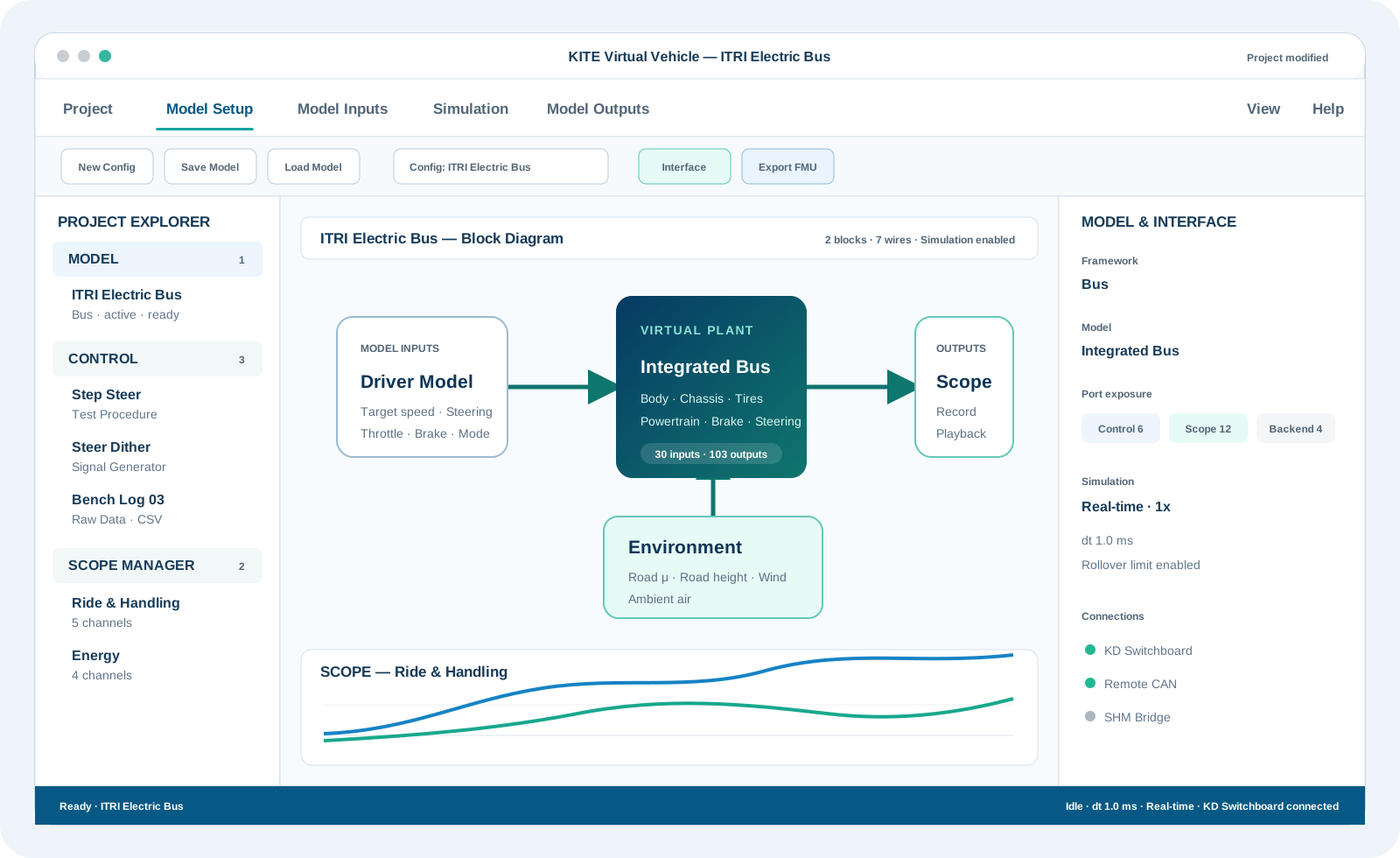
車両モデル、制御ソース、環境、シミュレーション実行、結果解析を 1 つの車両レベル Virtual Plant ワークスペースに統合します。
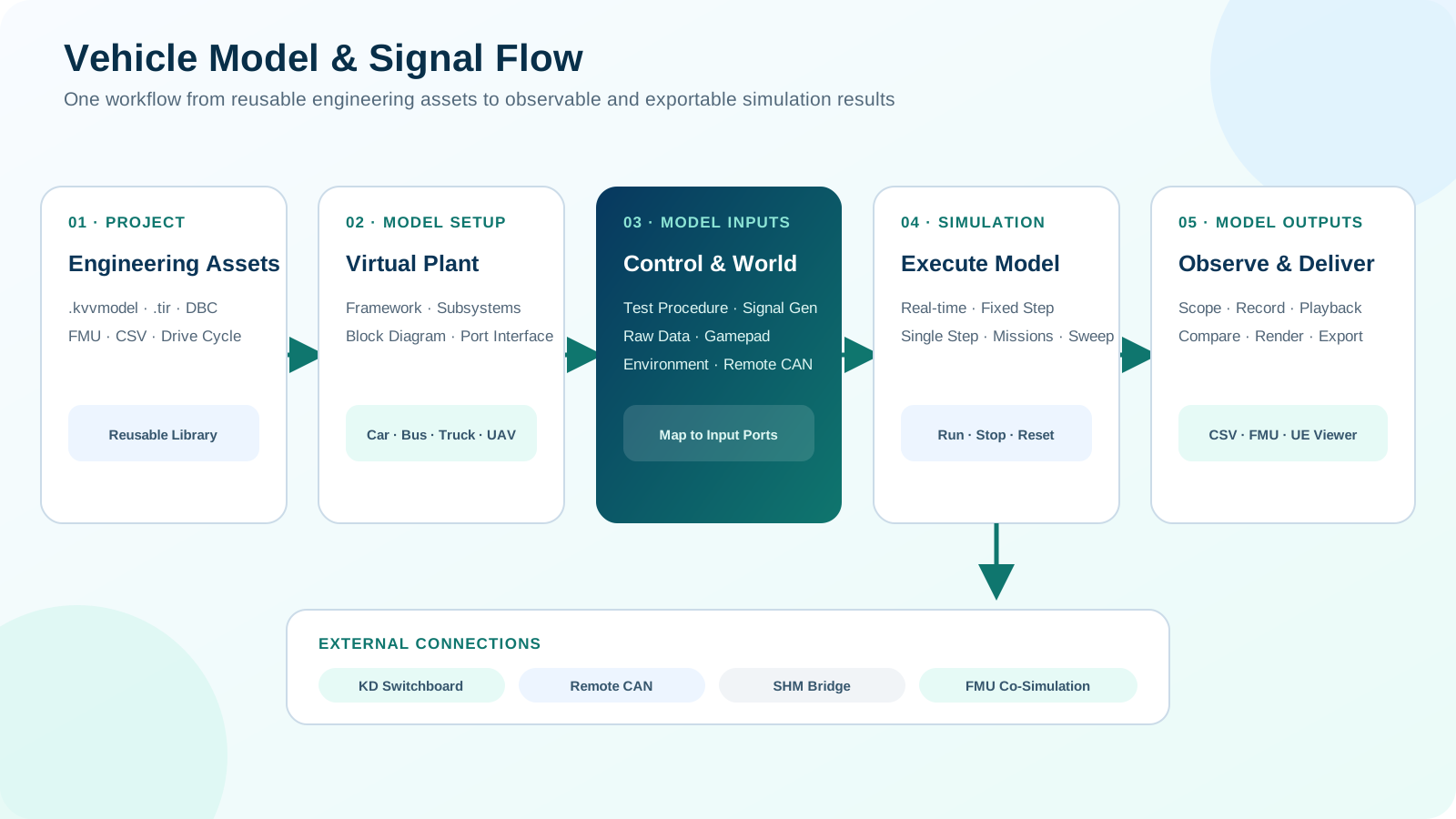
モデル定義から実行結果までをつなぐ車両シミュレーション工程
KITE Virtual Vehicle は Project、Model Setup、Model Inputs、Simulation、Model Outputs で車両シミュレーションを構成します。Car、Bus、Truck、Two-Wheeler、aerial vehicle framework からモデルを作成し、車体、シャシー、パワートレイン、ブレーキ、ステアリング、タイヤ、Port Interface を設定します。Control Procedure、Raw Data、Gamepad、Remote CAN、SHM、環境条件を接続し、Scope、Recording、Playback、Missions、Parameter Sweep で結果を比較して、FMU、CSV、KD Switchboard、UE Viewer へ接続できます。
車体、シャシー、パワートレイン、ブレーキ、ステアリング、タイヤ、Driver / Pilot インターフェースを実行可能なモデルに統合します。
Model Setup、Model Inputs、Simulation、Model Outputs でモデルライフサイクルと信号方向を管理します。
Real-time、固定ステップ、Single Step、Missions、Parameter Sweep を使い分けます。
Scope、Playback、CSV、FMU、KD Switchboard、UE Viewer でシミュレーション結果を利用します。
KITE Virtual Vehicle は Framework、Vehicle Config、Block Diagram、Port Interface、制御ソース、環境条件、シミュレーション実行、Scope による結果解析を一つの車両レベルワークスペースに統合し、モデル作成、入力接続、結果確認を支援します。
画面 01 / 10
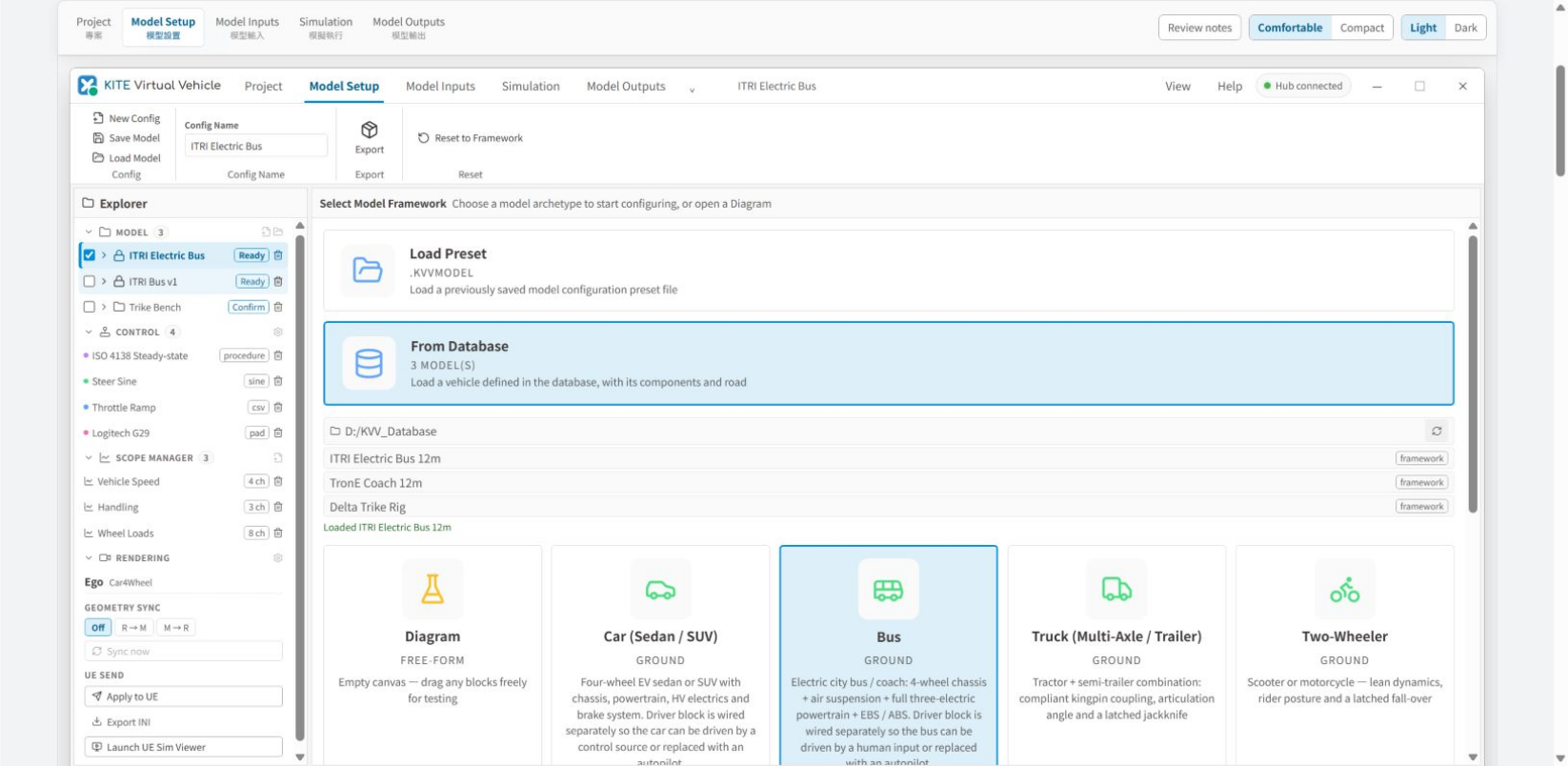
.kvvmodel preset、モデルデータベース、または Diagram から開始し、車両または飛行体の Framework を選択します。
画面 02 / 10
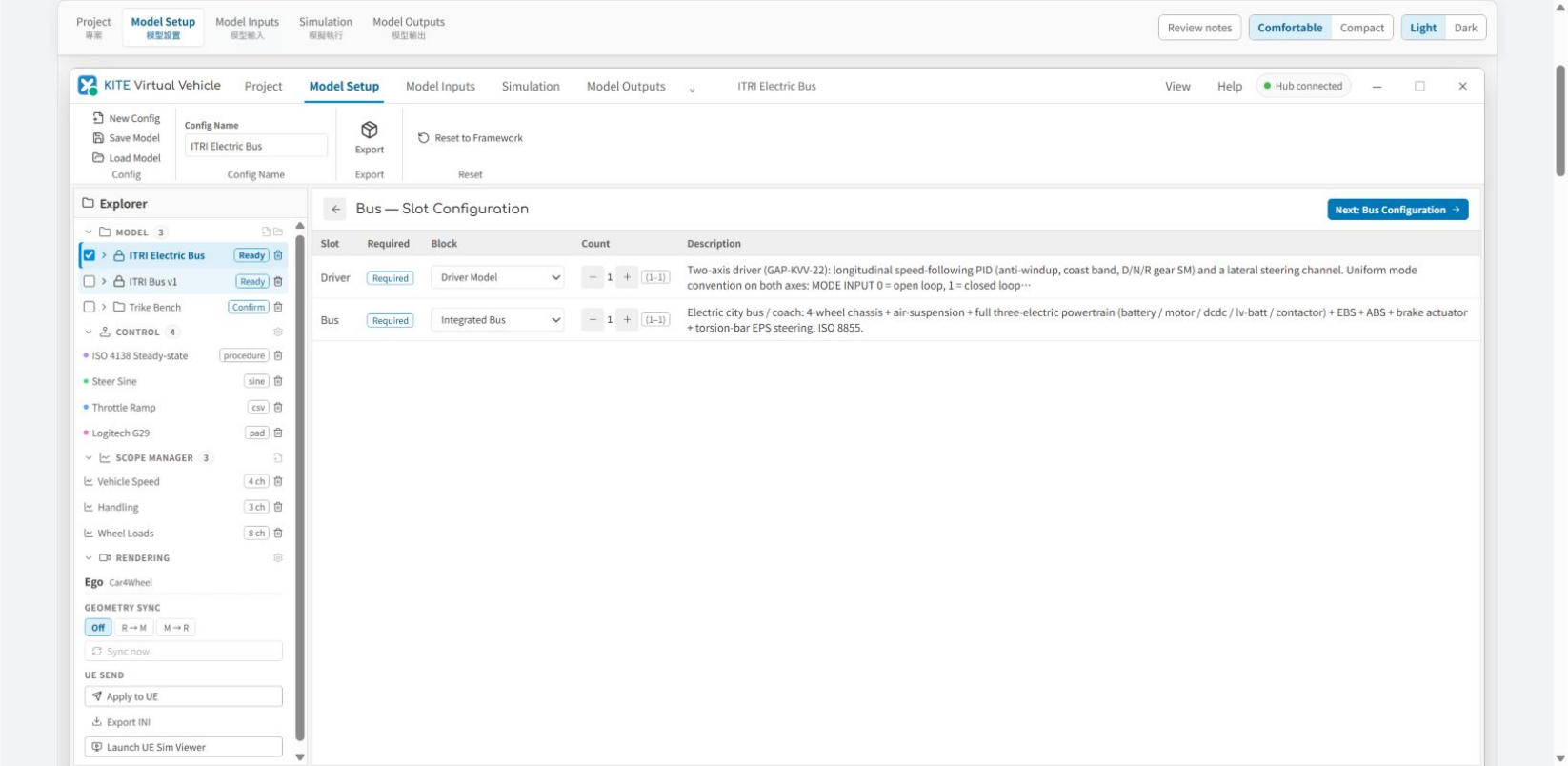
Driver や車両モデルなどの必須 Slot を確認し、各 Slot の block と instance count を選択して車両設定へ進みます。
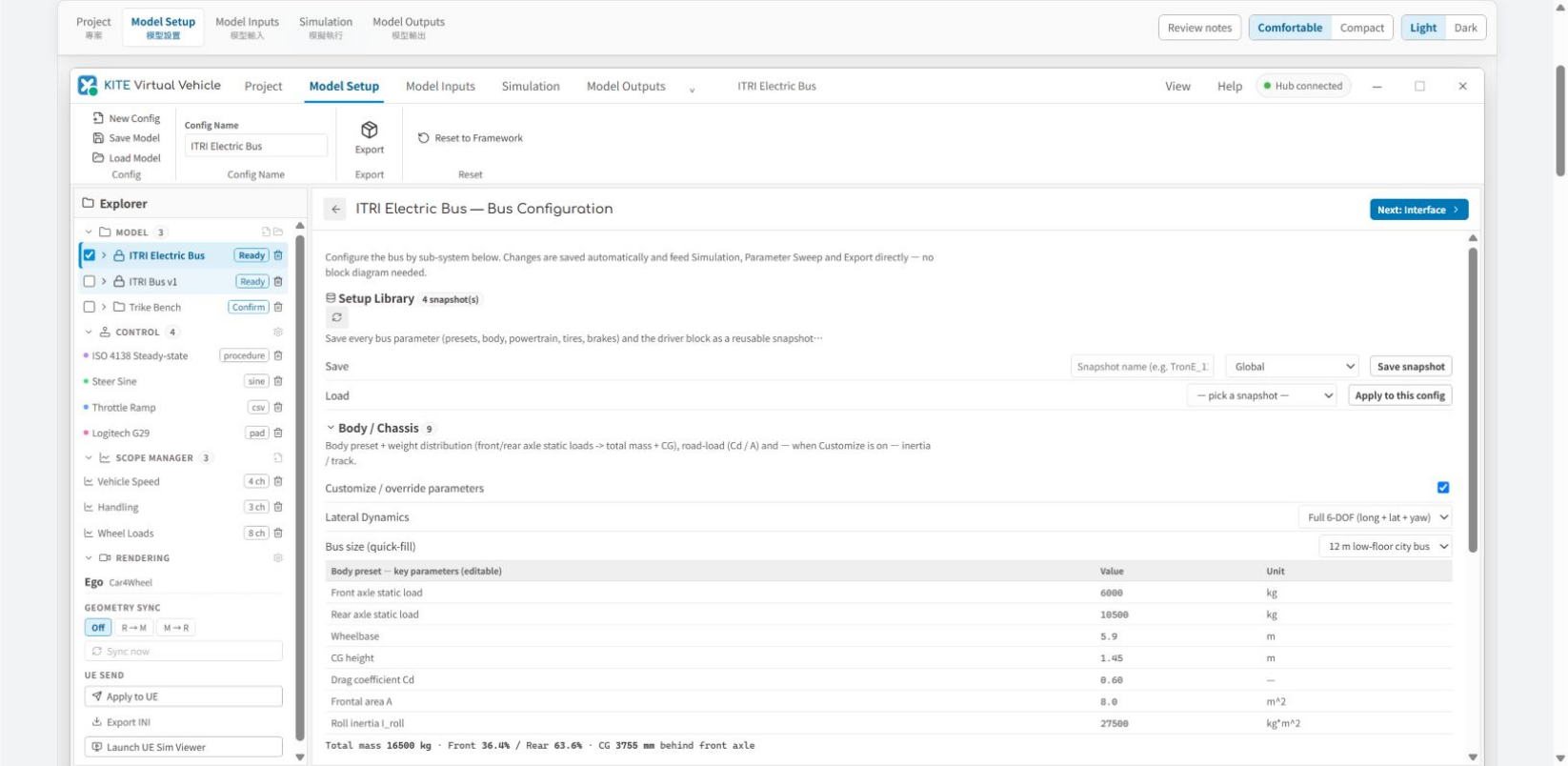
画面 03 / 10
選択した Framework に対応する Bus、Car、Plant 設定を開き、車体/シャシー、パワートレイン、ブレーキ、ステアリング、タイヤ、再利用可能な snapshot を管理します。
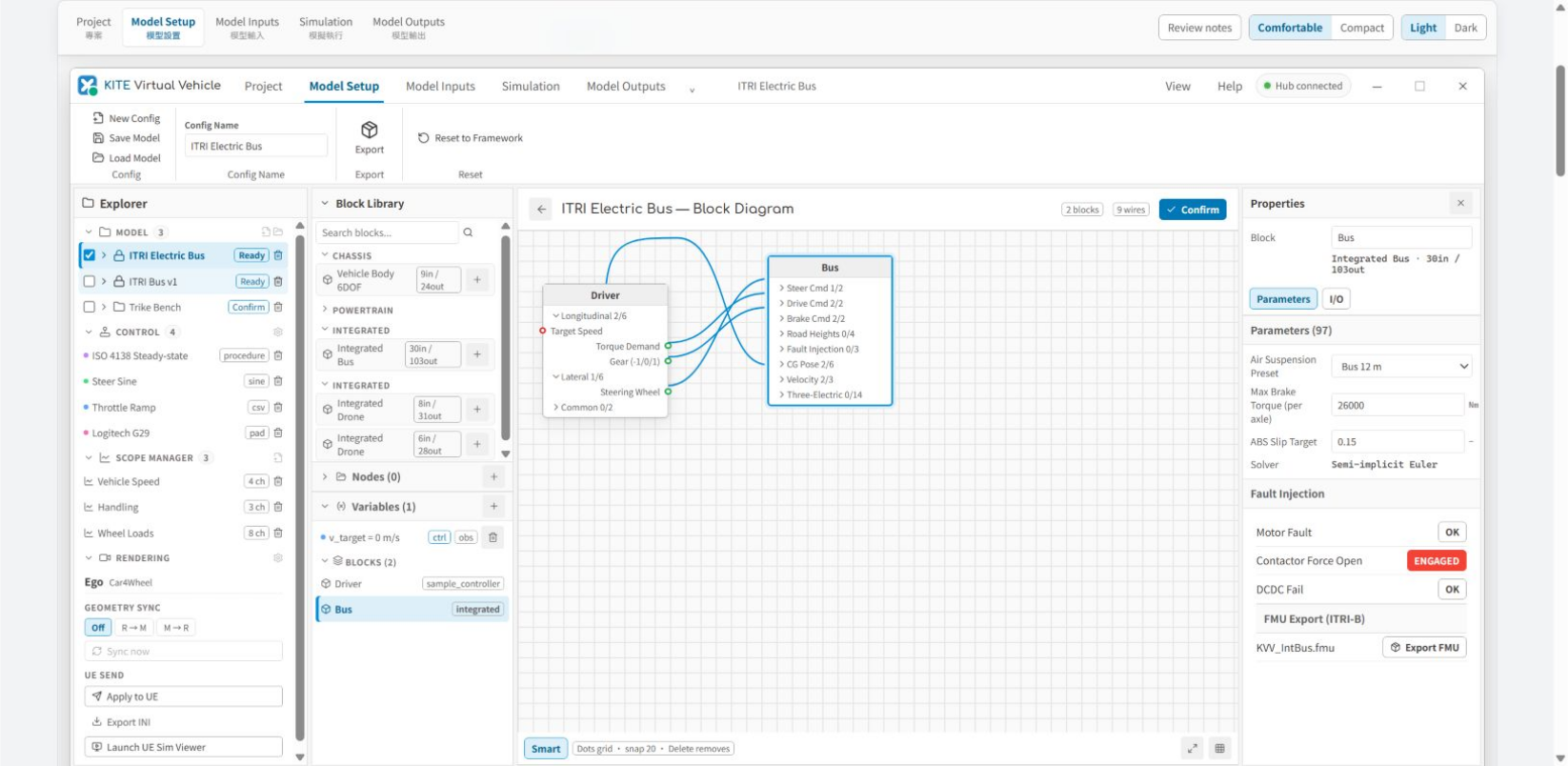
画面 04 / 10
Block Diagram で Driver、車両モデル、port、wiring を確認し、Properties でパラメータ、Fault Injection、FMU Export を調整します。
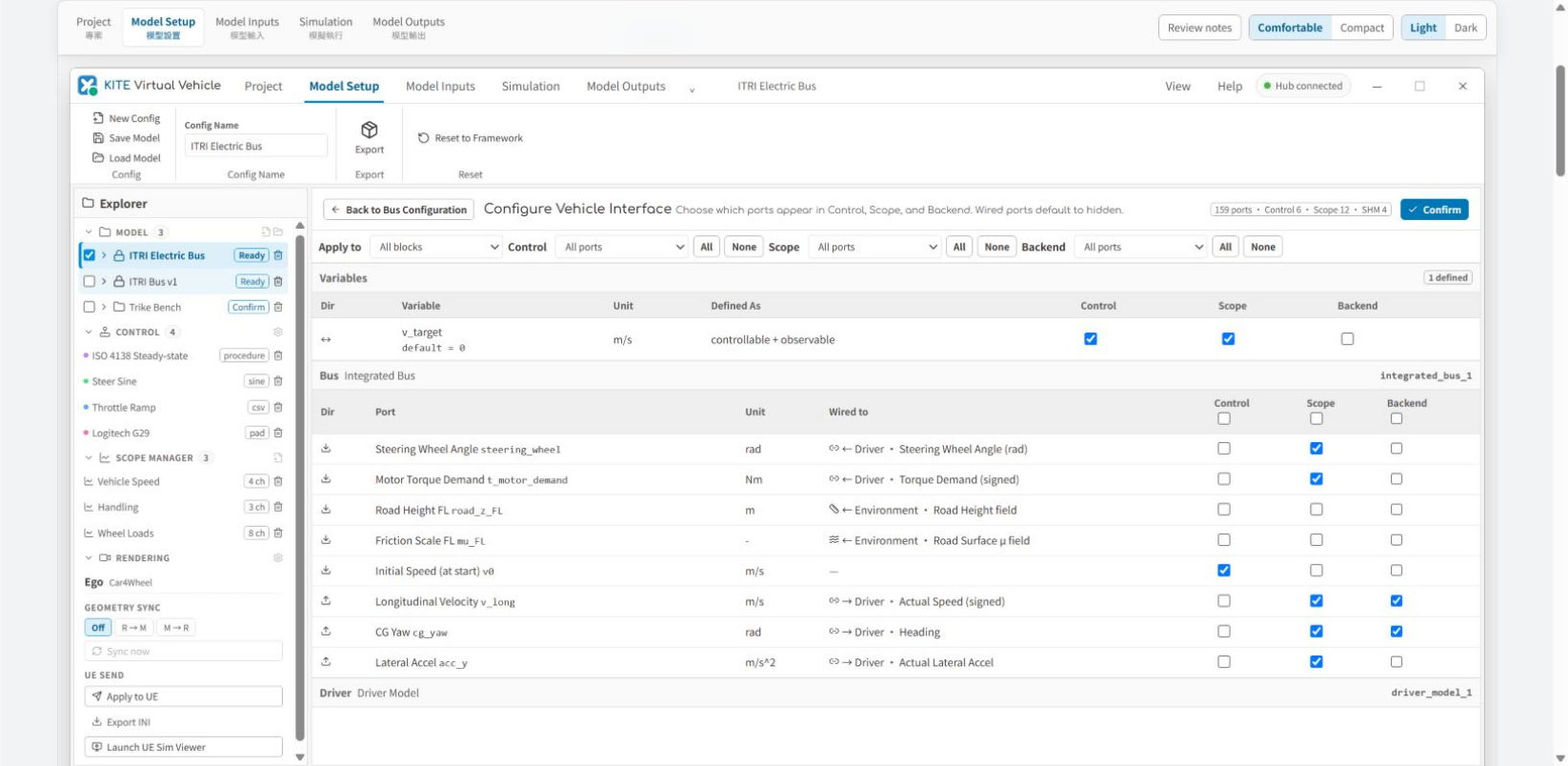
画面 05 / 10
Control、Scope、Backend、SHM に公開する variable/port を指定し、Wired to の接続関係を確認します。
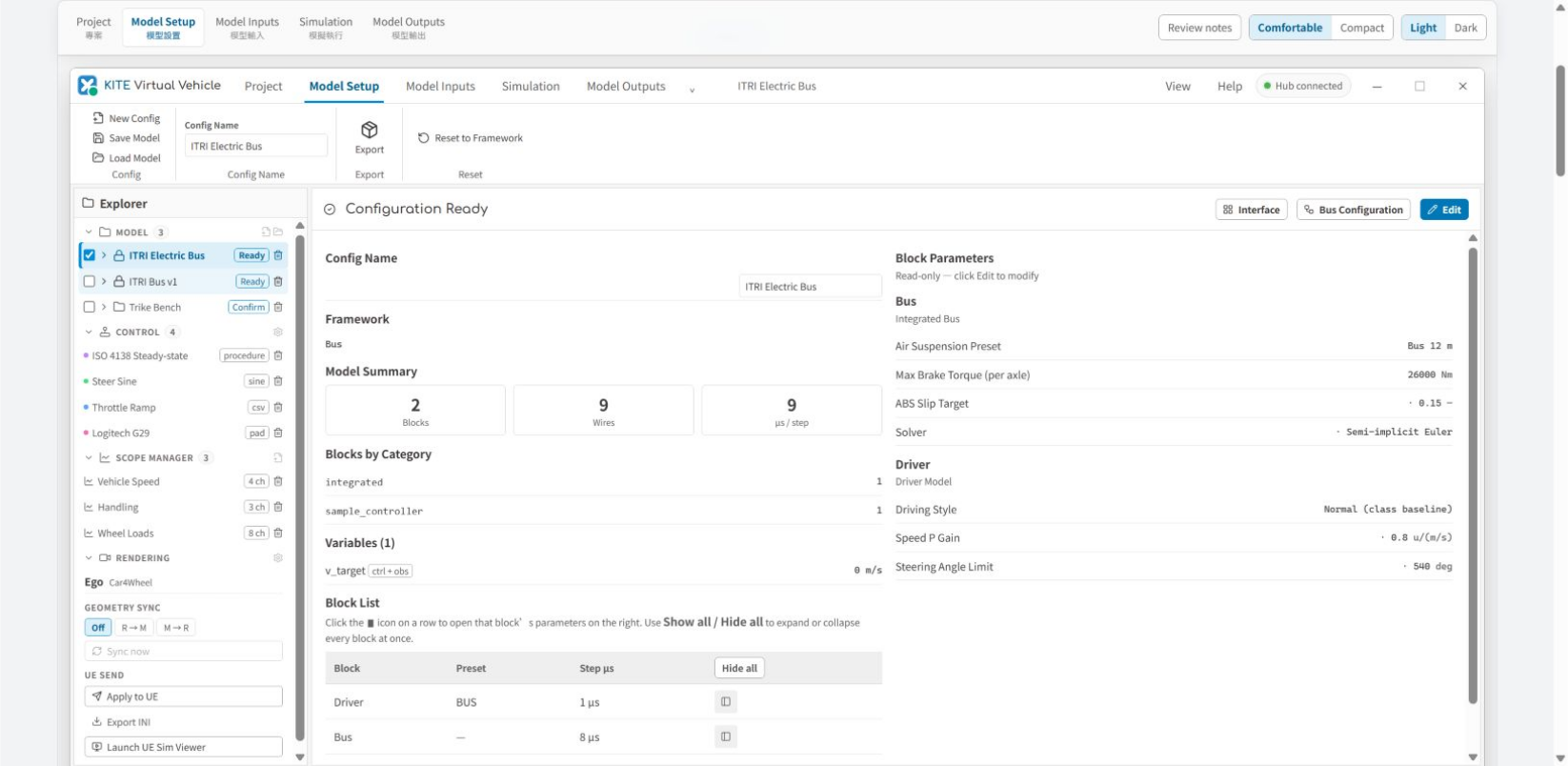
画面 06 / 10
Configuration Ready で Framework、block、wire、step time、variable、主要パラメータを確認してから Simulation へ進みます。
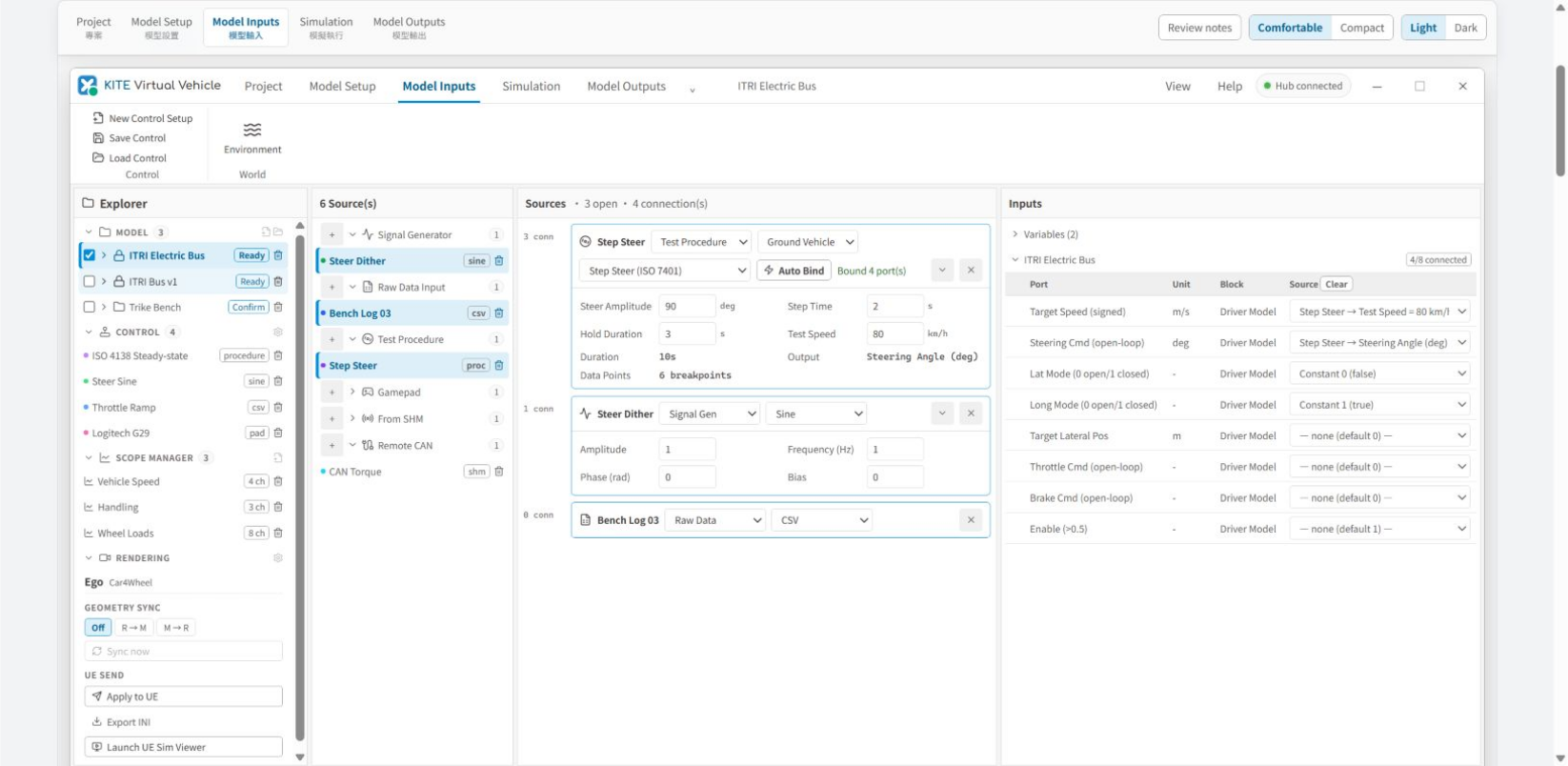
画面 07 / 10
Test Procedure、Signal Generator、Raw Data、Gamepad、SHM、Remote CAN を組み合わせ、Auto Bind でモデルの input port に割り当てます。
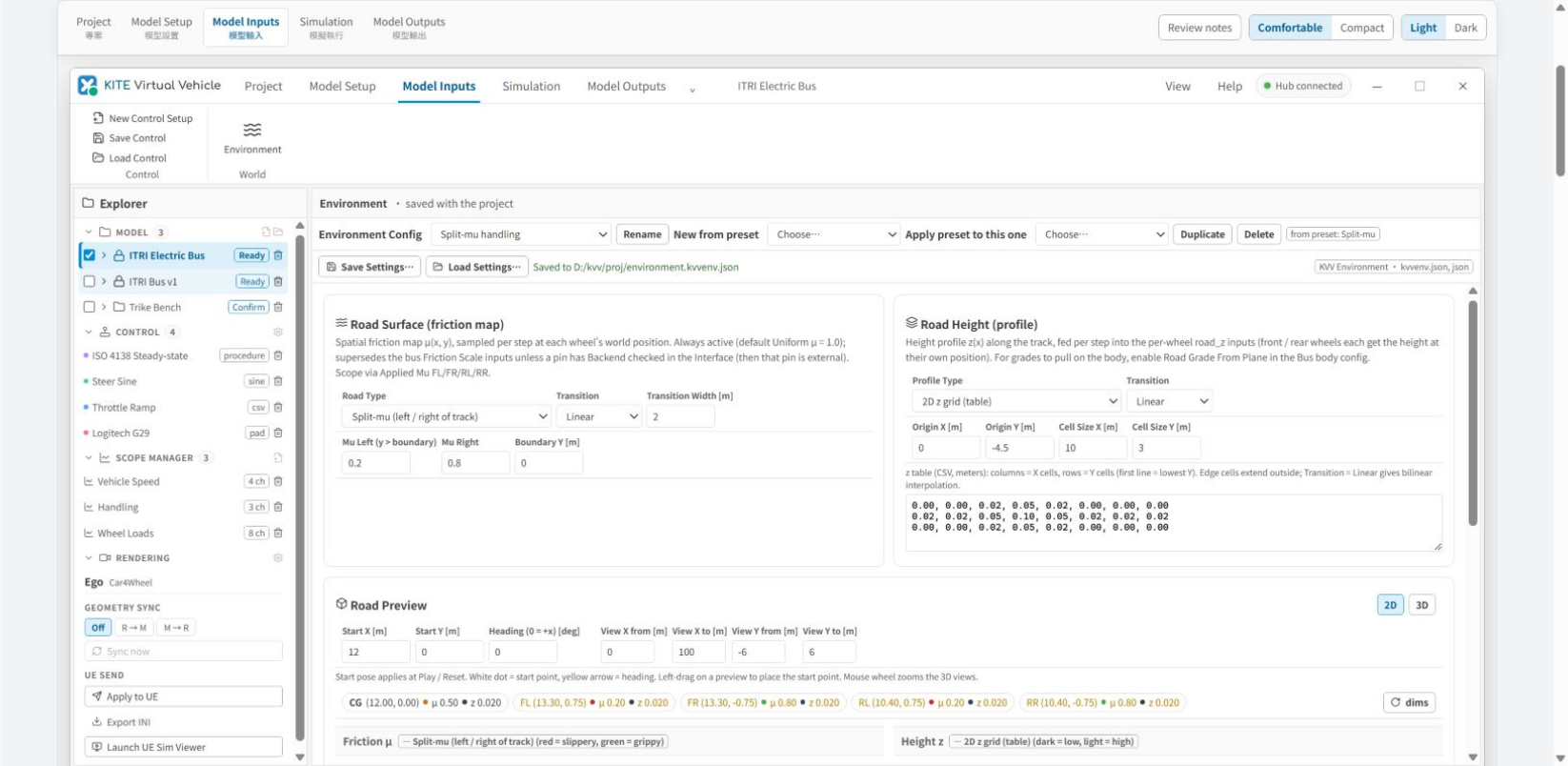
画面 08 / 10
Road Surface friction map、Road Height profile、Wind、Ambient Air を設定し、環境設定を project に保存します。
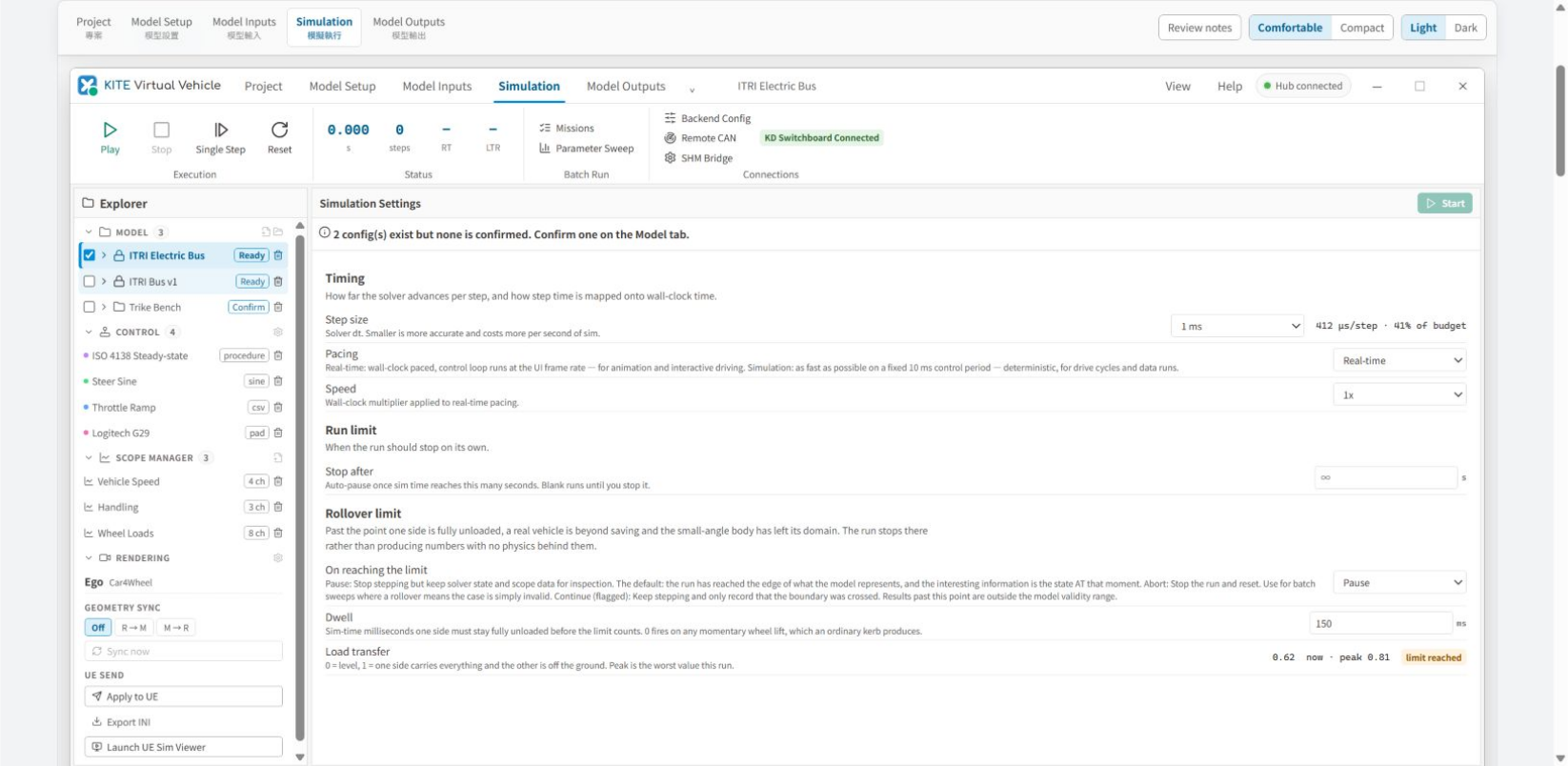
画面 09 / 10
step size、Real-time/Simulation pacing、run limit、rollover limit を設定し、Single Step、Missions、Parameter Sweep、外部接続を利用します。
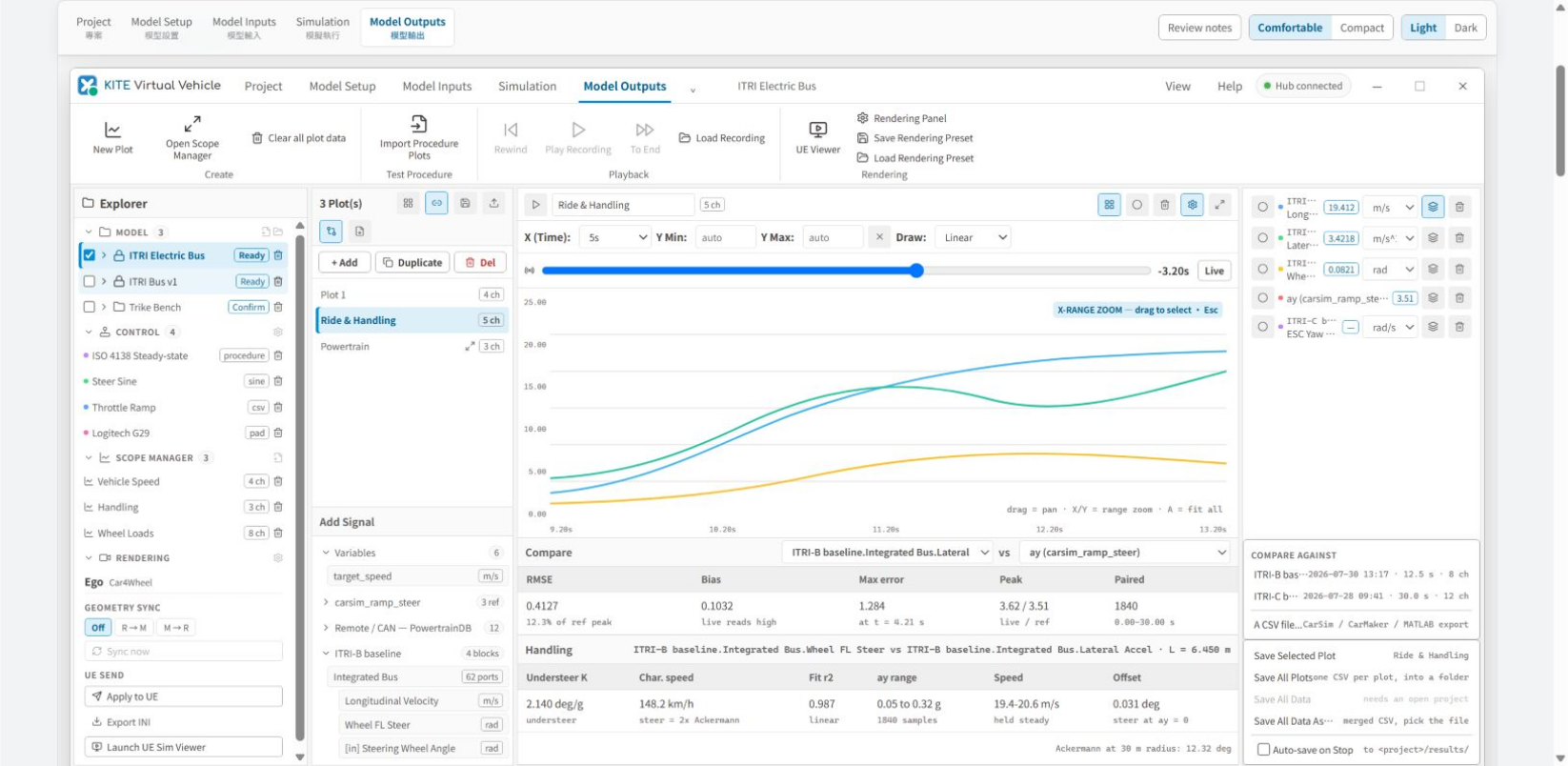
画面 10 / 10
Scope で複数チャンネルの曲線、比較基準、結果指標を確認し、recording、playback、CSV 出力を管理します。
Model Framework は Car、Bus、Truck、Two-Wheeler、Trike、Helicopter、Drone、Multirotor UAV、Fixed-Wing の入口を備えます。
Test Procedure、Signal Generator、Raw Data、Gamepad、Remote CAN、SHM をモデル入力 Port に割り当てられます。
結果工程は Scope、Recording、Playback、Missions、Parameter Sweep、FMU Export、KD Switchboard、UE Viewer を提供します。
Framework または .kvvmodel preset から開始し、.tir、DBC、FMU、drive cycle、車両設定資産を管理します。
車体、サスペンション、タイヤ、ステアリング、パワートレイン、ブレーキ、Driver / Pilot を構成し、Block Diagram でトポロジーを作成します。
モデル Port に Control、Scope、Backend、SHM exposure を割り当て、controllable / observable signal を区別します。
Test Procedure、Signal Generator、Raw Data、Gamepad、路面、路面高さ、風、Ambient Air を設定します。
Real-time または固定制御周期で実行し、Single Step、Missions、Parameter Sweep で設定を反復比較します。
信号描画、CSV 保存、記録再生を行い、KD Switchboard、Remote CAN、SHM Bridge、UE Viewer、FMU co-simulation に接続します。
車両資産とモデルから開始し、入力、実行、出力を定義して、対話型運転、テスト手順、バッチ Mission、Parameter Sweep で同じモデルを共有します。
01 / 05
Project を作成または開き、.kvvmodel、.tir、DBC、FMU、Raw Data、drive cycle を読み込みます。
02 / 05
Model Framework を選び、Slot、車両サブシステム、Block Diagram、Port Interface を設定します。
03 / 05
Test Procedure、Signal Generator、Raw Data、Gamepad、Remote CAN、SHM をモデルに割り当て、路面と環境を設定します。
04 / 05
Real-time または Simulation pacing、dt、run limit、モデル境界を設定し、Play、Stop、Reset、Single Step を実行します。
05 / 05
Scope、Recording、Playback、Missions、Parameter Sweep で確認し、CSV / FMU 出力または KD Switchboard / UE Viewer 接続を行います。
実車または HIL 試験の前に vehicle plant、制御入力、再現可能な手順、バッチ比較、再生可能な結果を必要とするモデル開発・検証チーム向けです。
実車試験前に Driver Model、Signal Generator、Test Procedure、Gamepad で車両モデルを駆動し、制御入力と動特性を確認します。
Bus、Truck、Car、Two-Wheeler、Trike、aerial vehicle configuration を作成し、パラメータとインターフェース設定を保存します。
Step Steer、Ramp Steer、Sine with Dwell、加速、制動、drive cycle を再現可能な入力として利用します。
Parameter Sweep で複数 variant を実行し、速度、加速度、操舵、エネルギー、モデル境界指標を比較します。
FMU、KD Switchboard、Remote CAN、SHM Bridge、UE Viewer でコントローラー、データ基盤、可視化環境を接続します。